模写コーディングの手順
準備を整えましょう
準備の方法は準備編をご覧ください。
デザインを観察し、構造を理解しましょう
模写をはじめる前に、どんなレイアウトやデザインになっているのか観察しましょう。
観察ポイント
- 全体のレイアウト
- ヘッダー、メインコンテンツ、フッターなどの大枠
- Flexbox や Grid で組むか
- フォント・色・余白
- フォントの種類・サイズ・太さ
- 余白(
margin,padding)はどれくらいか - 使われているカラー(カラーピッカーやデベロッパーツールで確認)
- レスポンシブ対応
- スマホ・タブレットでの表示の変化
- メディアクエリの適用ポイント
HTMLの骨組みを作成
サイトの構造に沿って、HTMLを作成します。どこにどのタグを使うかを意識して組んでいきましょう。
この時点では 装飾なしで「意味のある構造」 を意識しましょう。
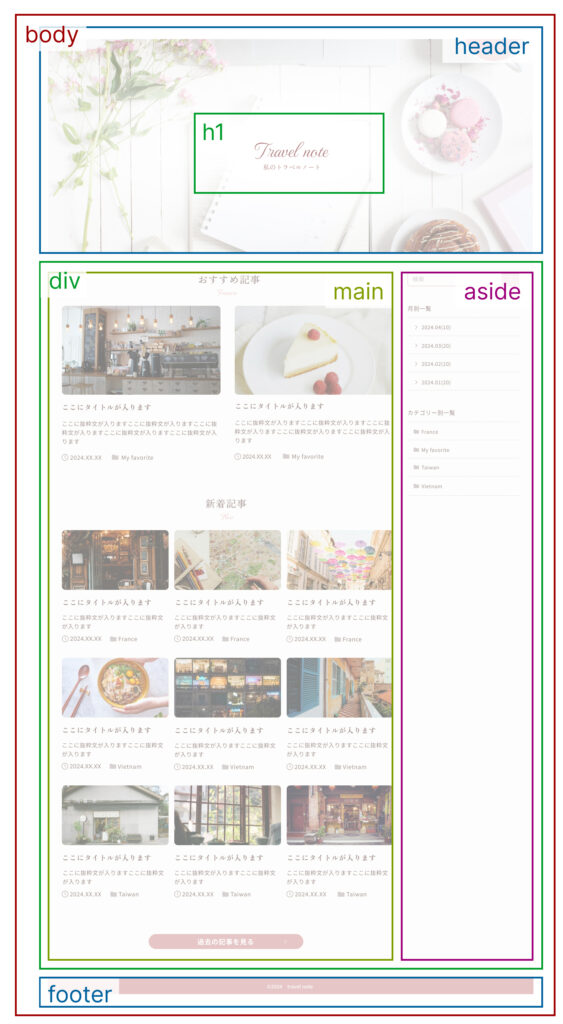
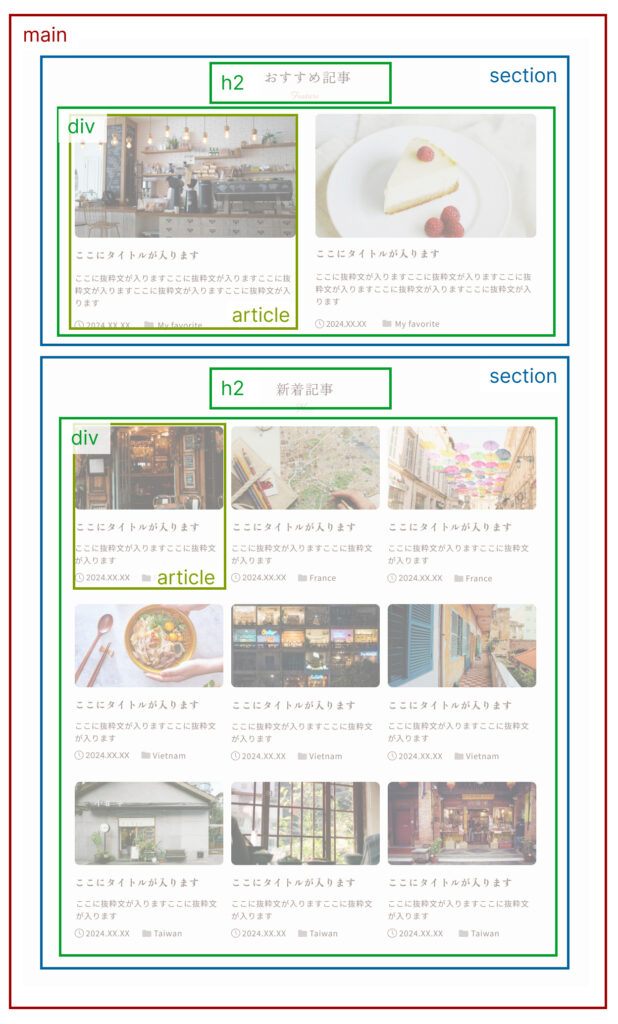
例(基本的な構造。上記の画像とは関係ありません)
<!DOCTYPE html>
<html lang="ja">
<head>
    <meta charset="UTF-8">
    <meta name="viewport" content="width=device-width, initial-scale=1.0">
    <title>模写コーディング</title>
    <link rel="stylesheet" href="styles.css">
</head>
<body>
    <header>
        <h1>サイトのタイトル</h1>
        <nav>
            <ul>
                <li><a href="#">ホーム</a></li>
                <li><a href="#">サービス</a></li>
                <li><a href="#">お問い合わせ</a></li>
            </ul>
        </nav>
    </header>
    <main>
        <section>
            <h2>メインコンテンツ</h2>
            <p>ここに内容が入ります。</p>
        </section>
    </main>
    <footer>
        <p>© 2025 Sample</p>
    </footer>
</body>
</html>
ポイント
header、nav、main、sectionなど 意味のあるタグ を使うdivだけで組まず、適切なHTMLタグを使う
CSSでスタイルを当てる
HTMLの骨組みができたら、CSSでスタイリングしましょう。
レイアウトを決める
- Flexbox や Grid を活用
- 必要に応じて
width、max-widthを調整 display: flex;やgapを使って適切な余白を確保
header {
  display: flex;
  justify-content: space-between;
  align-items: center;
  padding: 20px;
  background-color: #333;
  color: white;
}
nav ul {
  display: flex;
  list-style: none;
  gap: 20px;
}
デザインの細かい調整
この段階では、以下をチェックしながら修正します。
- フォント・カラーの微調整
- 余白・間隔の調整
- レスポンシブ対応
- メディアクエリを使ってスマホ対応
nav ul {
  flex-direction: column;
  gap: 10px;
}
@media screen and (768px <= width) {
  header {
    display: flex;
  }
  nav ul {
    flex-direction: row;
    gap: 10px;
  }
}
動作確認
最後に、サイトがデザインと一致しているかチェックします。
確認方法
- デベロッパーツールで要素の位置やスタイルを確認
- レスポンシブモードでスマホ表示をテスト
- ズレがあれば微調整
模写コーディングを成功させるコツ
- いきなりコーディングしない!
まずはデザインの構造を理解してから手を動かしましょう - 簡単な課題から始める
最初は初級編から始めましょう - デベロッパーツールを活用する
レイアウトやフォントサイズを調べながら進めましょう - 100% 完全コピーを目指す
「大体同じ」「なんとなく同じ」ではなく、できるだけピクセル単位で揃えましょう
まとめ
模写コーディングは、Web制作スキルを上げるのに最適な練習方法です。
何度も繰り返して、スムーズに再現できるようになれば、実務でも役立ちます!
まとめチェックリスト
✅ 模写するデザインを決める
✅ HTMLで骨組みを作成
✅ CSS(Sass)でレイアウトを調整
✅ デザインをピクセル単位で再現
✅ レスポンシブ対応を忘れずに
まずは初級編から挑戦してみましょう!